


Numeracja stron to jedna z najczęściej wykorzystywanych funkcji programu Microsoft Word. Przydaje się podczas tworzenia prac dyplomowych, raportów, ofert, umów czy innych wielostronicowych dokumentów. Choć samo dodanie numerów stron jest bardzo proste, wielu użytkowników ma problem z bardziej zaawansowanymi ustawieniami, takimi jak rozpoczęcie numeracji od wybranej strony, pominięcie strony tytułowej czy zastosowanie różnych formatów numeracji w jednym dokumencie. W tym poradniku pokażemy krok po kroku, jak numerować strony w Wordzie i rozwiązać najczęstsze problemy związane z numeracją.
Jak wstawić numerację stron w Word?
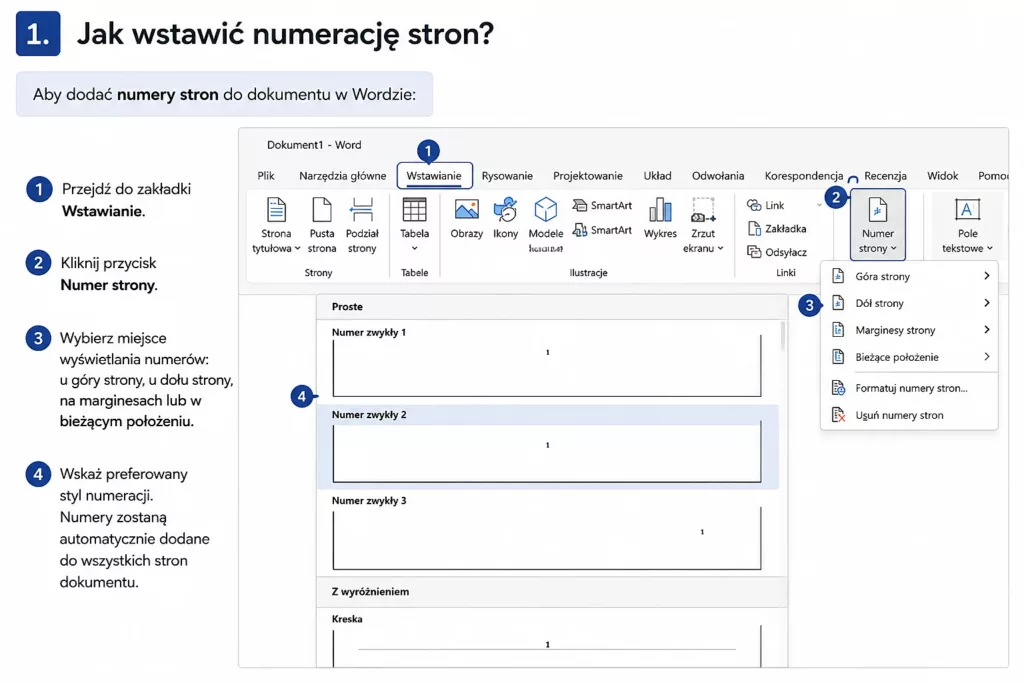
Jeżeli chcesz dodać numery stron do dokumentu, wykonaj następujące kroki:
- Otwórz dokument w programie Microsoft Word.
- Przejdź do zakładki Wstawianie.
- Kliknij Numer strony.
- Wybierz miejsce wyświetlania numerów:
- U góry strony,
- U dołu strony,
- Na marginesach strony,
- W bieżącym położeniu kursora.
- Wskaż preferowany styl numeracji.
Numery zostaną automatycznie dodane do wszystkich stron dokumentu.
Jak zmienić położenie numerów stron?
Jeśli numeracja została już dodana, możesz w dowolnym momencie zmienić jej położenie.
- Dwukrotnie kliknij nagłówek lub stopkę dokumentu.
- Zaznacz numer strony.
- W zakładce Projektowanie nagłówka i stopki wybierz inne ustawienia wyrównania lub usuń istniejący numer i dodaj go ponownie w nowej lokalizacji.
Najczęściej stosowane jest umieszczenie numeru na środku lub przy prawym marginesie stopki.
Jak usunąć numerację stron w Word?
Aby usunąć wszystkie numery stron:
- Przejdź do zakładki Wstawianie.
- Kliknij Numer strony.
- Wybierz opcję Usuń numery stron.
Numeracja zostanie usunięta z całego dokumentu.
Jak nie numerować pierwszej strony dokumentu?
To jedno z najczęściej zadawanych pytań przez osoby przygotowujące prace dyplomowe lub oficjalne dokumenty.
Aby usunąć numer ze strony tytułowej:
- Kliknij dwukrotnie stopkę lub nagłówek.
- W zakładce Projektowanie nagłówka i stopki zaznacz opcję Inna na pierwszej stronie.
Numer strony na pierwszej stronie zostanie ukryty, a numeracja kolejnych stron pozostanie zachowana.
Jak rozpocząć numerowanie od drugiej strony?
Po zastosowaniu opcji „Inna na pierwszej stronie” Word domyślnie może rozpocząć numerowanie od strony 2.
Jeżeli chcesz, aby druga strona miała numer 1:
- Otwórz stopkę drugiej strony.
- Kliknij Numer strony → Formatuj numery stron.
- Wybierz opcję Rozpocznij od: 0.
Dzięki temu druga strona zostanie oznaczona numerem 1.
Jak rozpocząć numerowanie od wybranej strony?
Często zdarza się, że numeracja ma rozpocząć się dopiero od rozdziału głównego dokumentu.
W tym celu:
- Ustaw kursor na końcu strony poprzedzającej miejsce rozpoczęcia numeracji.
- Przejdź do zakładki Układ.
- Wybierz Podziały → Następna strona.
- Otwórz stopkę strony, od której ma rozpocząć się numeracja.
- Wyłącz opcję Połącz z poprzednim.
- Dodaj numer strony.
- Wybierz Formatuj numery stron i ustaw wartość początkową.
Od tego momentu numeracja będzie działała niezależnie od wcześniejszej części dokumentu.
Jak rozpocząć numerację od 3 strony?
To najpopularniejszy wariant stosowany w pracach licencjackich i magisterskich.
Procedura jest identyczna jak przy rozpoczęciu numeracji od dowolnej strony:
- Wstaw podział sekcji po drugiej stronie.
- Rozłącz sekcje.
- Dodaj numerację w nowej sekcji.
- Ustaw numer początkowy jako 1.
W efekcie pierwsze dwie strony pozostaną bez widocznej numeracji, a trzecia otrzyma numer 1.
Jak rozpocząć numerację od liczby innej niż 1?
Word pozwala rozpocząć numerację od dowolnej wartości.
- Kliknij numer strony.
- Wybierz Numer strony → Formatuj numery stron.
- Zaznacz opcję Rozpocznij od.
- Wprowadź wybraną liczbę.
Możesz rozpocząć numerację od 5, 10, 100 lub dowolnej innej wartości.
Jak zmienić format numeracji stron?
Word obsługuje różne formaty numerowania.
Aby je zmienić:
- Kliknij numer strony.
- Wybierz Formatuj numery stron.
- W sekcji Format liczby wybierz odpowiedni styl.
Dostępne są między innymi:
- 1, 2, 3, 4…
- I, II, III, IV…
- i, ii, iii, iv…
- A, B, C…
- a, b, c…
Jak stosować cyfry rzymskie i arabskie w jednym dokumencie?
Takie rozwiązanie jest często wymagane w pracach dyplomowych.
Przykładowo:
- Spis treści numerowany cyframi rzymskimi,
- Część główna numerowana cyframi arabskimi.
Aby to zrobić:
- Podziel dokument na sekcje.
- Dla każdej sekcji wyłącz opcję Połącz z poprzednim.
- W pierwszej sekcji ustaw numerację rzymską.
- W drugiej sekcji ustaw numerację arabską.
Jak dodać numerację „Strona X z Y”?
Numeracja typu „Strona 3 z 10” jest często wykorzystywana w dokumentach biznesowych.
Aby ją dodać:
- Wybierz Wstawianie → Numer strony.
- Wybierz gotowy szablon zawierający informację o całkowitej liczbie stron.
Alternatywnie możesz użyć pól dokumentu:
- PAGE – numer bieżącej strony,
- NUMPAGES – liczba wszystkich stron.
Jak numerować tylko wybrane strony?
Word nie pozwala bezpośrednio numerować pojedynczych stron. Można jednak osiągnąć taki efekt za pomocą sekcji.
Wymaga to:
- Utworzenia oddzielnych sekcji.
- Rozłączenia ich od poprzednich.
- Dodania numeracji wyłącznie w wybranych sekcjach.
Jak usunąć numerację z pojedynczej strony?
Najczęściej dotyczy to strony tytułowej, ale możliwe jest tak naprawdę na dowolnej stronie w dokumencie.
Jeżeli chcesz usunąć numer z dowolnej innej strony, konieczne będzie:
- Utworzenie osobnej sekcji przed i po tej stronie.
- Rozłączenie sekcji.
- Usunięcie numeru tylko w wybranej sekcji.
Jak rozpocząć numerację od nowa w każdym rozdziale?
W dużych dokumentach każdy rozdział może rozpoczynać numerowanie od strony 1.
W tym celu:
- Każdy rozdział umieść w osobnej sekcji.
- Otwórz ustawienia numeracji.
- Wybierz opcję Rozpocznij od: 1.
Najczęstsze problemy z numeracją stron w Word
Wszystkie strony mają numer 1
Przyczyną jest zwykle błędna konfiguracja sekcji. Sprawdź, czy nie ustawiono opcji rozpoczynania numeracji od 1 w każdej sekcji dokumentu.
Numeracja zaczyna się od złej liczby
Wejdź do ustawień numeracji i sprawdź wartość w polu „Rozpocznij od”.
Nie można usunąć numeru tylko z jednej strony
W takim przypadku konieczne jest zastosowanie podziałów sekcji. Samo usunięcie numeru ze stopki spowoduje jego zniknięcie również na innych stronach.
Numeracja zniknęła po dodaniu podziału sekcji
Po utworzeniu nowej sekcji często trzeba ponownie włączyć numerację lub połączyć ją z poprzednią sekcją.
Podsumowanie
Numerowanie stron w Microsoft Word może być bardzo proste lub bardzo zaawansowane – wszystko zależy od twoich potrzeb. W większości przypadków wystarczy kilka kliknięć, aby dodać numerację do całego dokumentu. Jeżeli jednak chcesz rozpocząć numerowanie od wybranej strony, pominąć stronę tytułową lub zastosować różne formaty numeracji, konieczne będzie wykorzystanie podziałów sekcji.
Na szczęście po opanowaniu tej funkcji możesz bez problemu przygotowywać profesjonalne dokumenty, raporty, oferty czy prace dyplomowe zgodne z wymaganiami uczelni i instytucji.








Dodaj komentarz